
Claude 桌面版可以直接从官网下载安装,Windows 用户不需要先安装编程环境,也不需要购买第三方安装包。国内安装过程中,容易卡住的环节通常是官网访问、安装包下载和账号登录。这几个环节对应的处理方法不同,把网络问题和系统问题分开检查,往往比反复卸载重装更有效。以下内容依据截至2026年9月24日的官方公开说明整理,涵盖安装准备、官网下载、登录操作及常见故障处理。

一、安装前确认 Windows 版本和处理器架构
根据 Claude 官方安装说明,桌面客户端的基础系统要求为 Windows 10 或更高版本。Windows 7、Windows 8 不在这项支持范围内,旧系统应先完成升级。
下载前,打开电脑的“设置”,进入“系统—关于”,查看“系统类型”。
基于 x64 的处理器: 选择官网普通 Windows 下载入口,常见的 Intel、AMD 电脑通常属于这一类。
基于 ARM 的处理器: 选择 Windows ARM64 版本,部分搭载骁龙处理器的电脑采用这种架构。
系统版本和处理器架构要分别确认。电脑能够运行 Windows,并不代表任意一个 Windows 安装包都适用。此外,基础聊天与部分高级功能的运行条件可能不同,安装成功后仍需根据具体功能检查权限和系统组件。
二、处理网络 IP 限制,先区分连接故障和地区限制
国内安装 Claude 桌面版,首先需要了解官方服务范围。按照 Anthropic 支持地区列表,中国大陆目前尚未列入 Claude.ai 的支持地区。能够打开下载页面或取得安装包,不等于账号一定能够登录并使用服务。
网上所说的“突破网络 IP 限制”,经常把不同问题混在一起。实际排查时,可以按以下顺序判断。
1. 官网打不开或连接超时。
先检查网络是否正常,再确认 DNS、代理设置以及单位网络的访问规则。页面超时只能说明连接未完成,不能仅凭这一现象认定账号被限制。
2. 浏览器能访问,桌面客户端无法连接。
检查浏览器是否使用了单独的代理扩展。仅作用于浏览器的网络配置,未必覆盖桌面应用。已有代理或企业网关配置时,可进入 Windows“设置—网络和 Internet—代理”,核对地址、端口或配置脚本是否有效,并确认客户端实际使用的网络路径。
3. 页面明确提示所在地区不可用。
这属于服务范围问题。修改 Windows 地区、语言或时区不会改变公网出口 IP,更换 DNS 也不能解除平台的地区限制。即使网络出口发生变化,也不能保证账号通过平台校验。
如果实际处于官方支持地区却遇到错误提示,可以检查是否存在错误的代理出口,并联系官方支持核实。网络设置的作用是解决连接问题,不能替代平台对地区和账号的判断。
三、进入 Claude 官网,下载对应的 Windows 安装程序
Claude Windows 客户端的官方下载入口是:
进入页面后,找到桌面应用下载区域,按照电脑架构选择 Windows 或 Windows ARM64。下载按钮的具体排版可能更新,以当前官网显示为准。
普通个人安装使用页面提供的安装程序即可,不必套用面向企业批量部署的 PowerShell 命令,也不需要为了安装桌面聊天应用额外配置 Python、Node.js 或 API Key。
下载过程中应等待浏览器显示完成。如果文件大小异常、下载中断,或者运行时提示文件损坏,应从官网重新下载完整文件。搜索结果中的广告入口、网盘“增强版”和第三方封装程序,不能直接视为官方客户端。
四、运行安装程序,完成客户端安装
下载完成后,打开安装文件,按照屏幕提示继续。安装界面和提示文字可能随版本变化,具体以当前程序为准。
如果出现 Windows 用户账户控制提示,应先核对文件来源和发布者信息,再决定是否允许操作。官方 Windows 部署说明提到,包含 Cowork 在内的完整功能安装需要管理员权限;没有管理员权限仍可安装 Claude,但部分功能会受到影响。
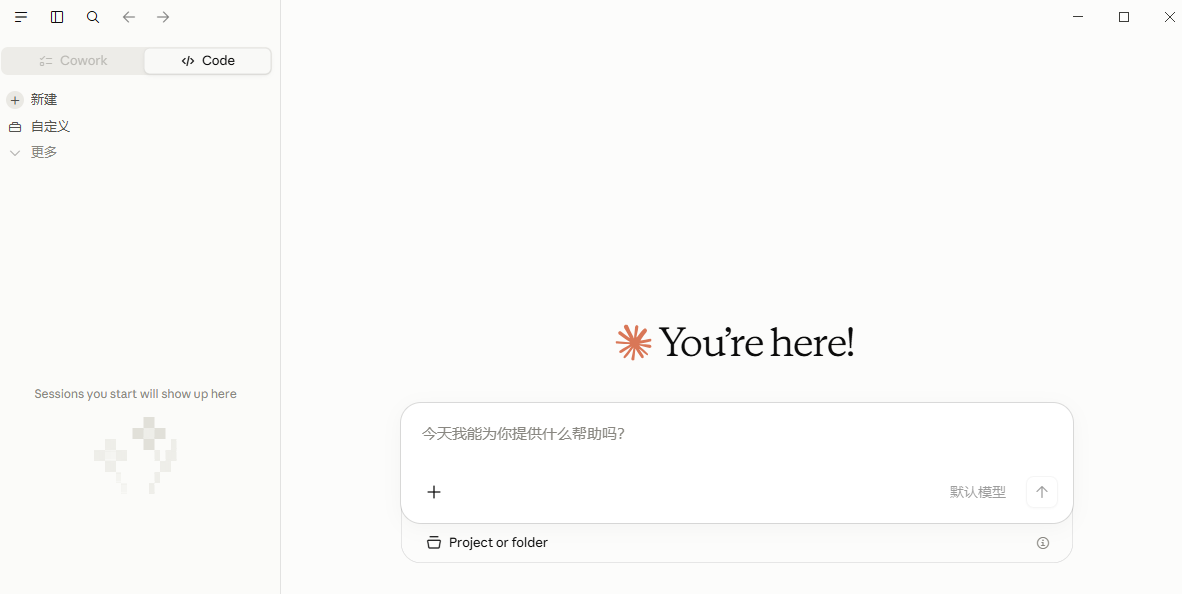
安装结束后,在 Windows 开始菜单中搜索“Claude”并打开。能够进入登录界面,说明客户端已基本安装完成,后续应继续检查账号登录和服务连接。
遇到安装失败时,优先核对以下项目:
安装包是否与 x64、ARM64 架构对应。
Windows 版本是否满足当前要求。
下载文件是否完整,磁盘空间是否充足。
公司电脑是否存在软件安装或应用运行限制。
基础安装阶段出现问题时,不必先修改注册表或关闭整个安全防护系统。受管理的办公电脑应由管理员检查具体拦截原因。
五、登录 Claude 账号,完成首次使用验证
启动客户端后,按照界面提示登录。根据 Claude 官方登录说明,常见方式包括 Google 登录和邮箱登录。
选择邮箱登录后,系统会发送登录邮件。尽量在发起登录的同一台电脑上打开邮件链接;如果在另一台设备上打开,可能需要将生成的验证码填回原设备。
未收到邮件时,先检查垃圾邮件、广告邮件和企业邮箱隔离区。连续点击发送容易让多封邮件混在一起,应留意邮件时间及页面提示。
如果登录过程中跳转到浏览器,完成验证后按提示返回客户端;浏览器出现打开 Claude 应用的提示时,允许继续即可。进入聊天界面后,发送一条简短消息,确认能够收到回复。客户端启动成功和账号正常可用,是两个需要分别验证的结果。
六、安装后打不开、登录循环和连接失败的处理方法
客户端打不开。
先重启电脑,再检查系统更新和软件安装状态。若之前下载的是错误架构版本,应重新获取对应安装包。
浏览器登录完成,客户端仍停留在登录页。
检查浏览器是否阻止了打开外部应用,随后完全退出 Claude,再重新发起登录。需要清理缓存时,优先处理 Claude 相关站点数据。
持续出现登录错误。
官方故障排查建议包括检查 VPN 影响、停用可能干扰登录的浏览器扩展,以及清理缓存和 Cookie。此类操作主要用于排查登录环境异常,不能保证解决地区不可用问题。
聊天突然无法回复。
查看具体提示,区分使用额度耗尽、服务繁忙和网络连接失败。额度用尽后,更换安装包或重新登录通常没有帮助。大范围服务异常可通过 Claude 官方状态页面 核实。
七、确认免费使用范围,保持客户端更新
Claude 桌面应用面向免费及付费方案开放。下载安装客户端本身不要求先订阅付费套餐,但模型权限、使用额度和部分功能取决于账号方案。
安装完成后,可以先验证文字对话,再按实际需要尝试文件上传或其他功能。桌面客户端仍需连接在线服务,安装到电脑并不意味着模型已经在本地运行,也不代表可以离线使用。
日常使用保持官方更新渠道即可。如果更新失败,先检查网络连接和设备管理策略,再考虑通过官网下载当前版本。企业统一管理的电脑,应遵循管理员设定的更新方式。
国内 Claude 桌面版 Windows 安装的关键,是先确认系统与服务范围,再从官网下载匹配架构的程序,最后验证登录和实际对话。遇到问题时,依据报错分别检查安装文件、网络路径和账号状态,能够更快定位原因。保留官方安装来源和清晰的故障信息,也方便后续更新或联系支持时继续处理。