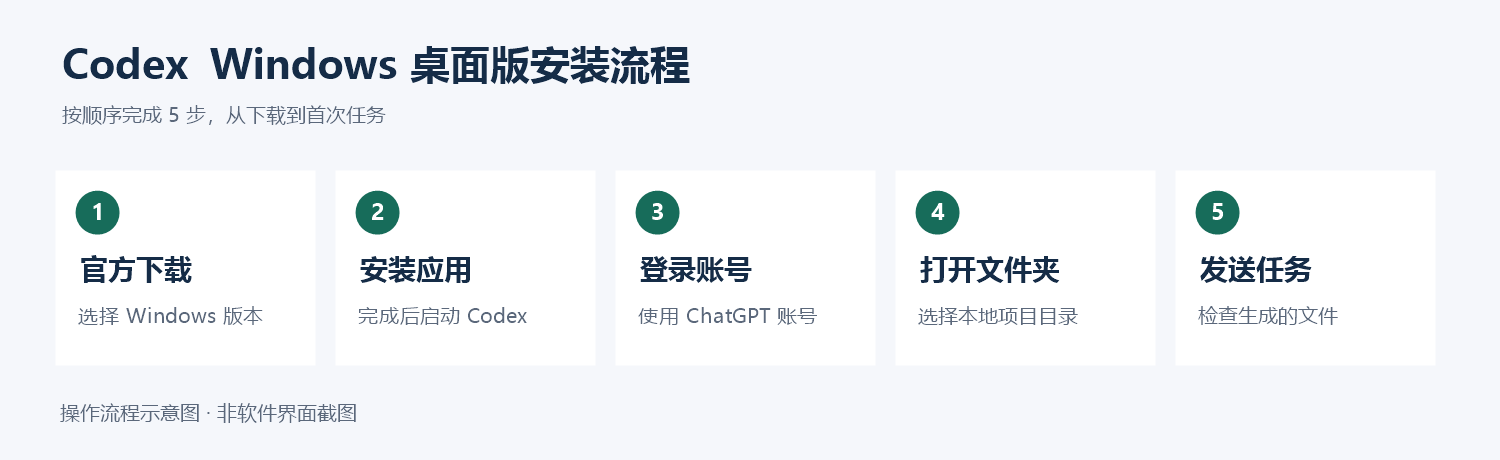
安装 Codex 桌面版之前,先准备好 Windows 电脑,以及具备 Codex 使用权限的 ChatGPT 账号。电脑保持联网,使用 Edge 或 Chrome 浏览器打开官方下载页面。本教程按“下载安装、登录账号、打开项目、发送任务”的顺序操作,只介绍正常安装和使用流程。系统支持范围、账号可用权限和安装界面,以官方页面及应用实际显示为准。

第一步:准备电脑和登录账号
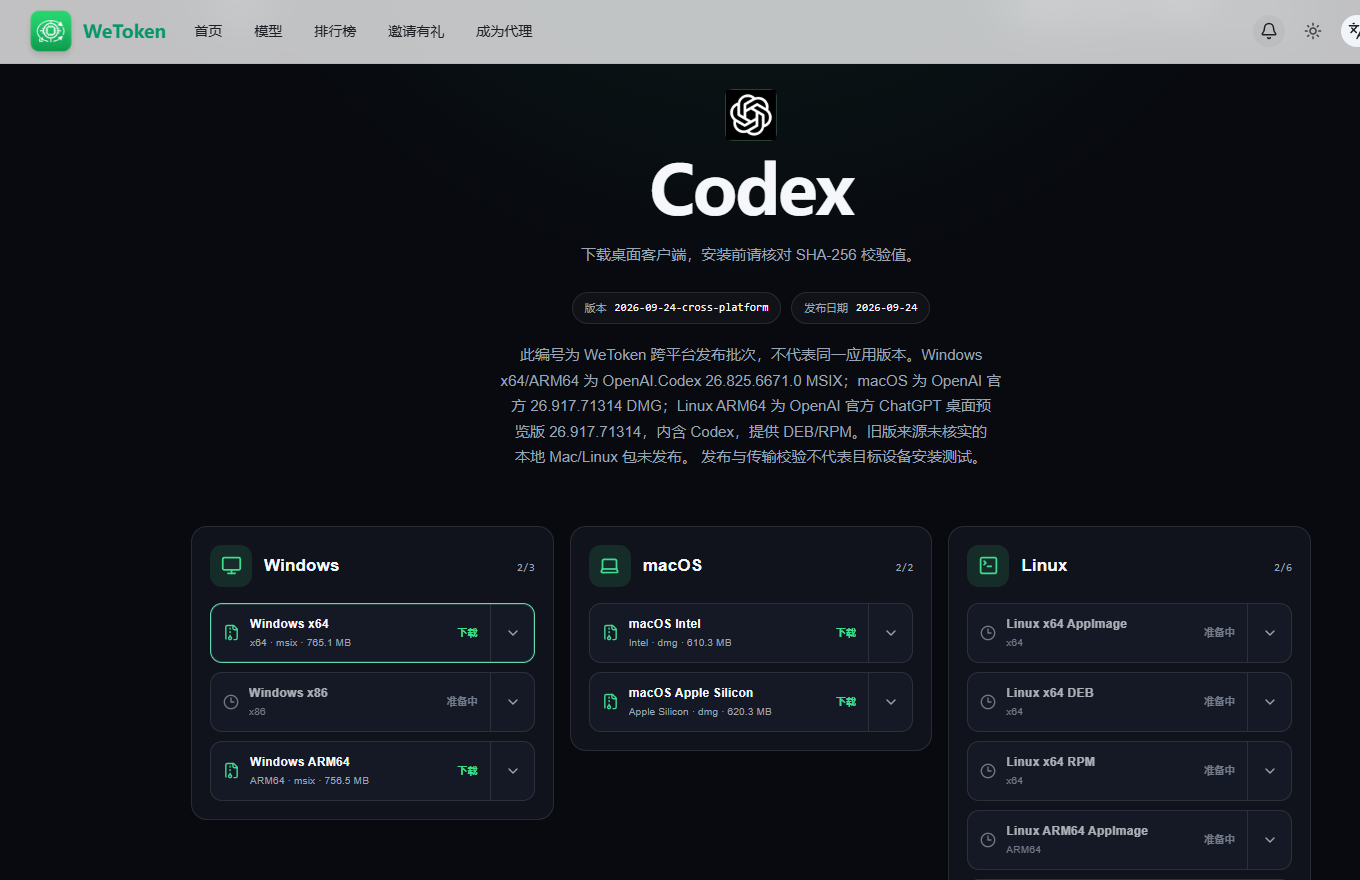
第二步:进入官网或wetoken下载,找到Windows下载入口
1、打开浏览器,进入 Codex 桌面版官方介绍与安装入口。
2、找到 Windows 版本的下载入口,按照页面引导获取应用。这里要选择 Codex 桌面应用,下载时认准 Windows 对应的版本。
第三步:完成安装并启动Codex
1、打开官方下载入口提供的安装程序,按照安装界面的提示完成安装。安装过程中保持联网,等待进度结束。
2、进入安装页面后,先确认应用名称为 Codex,再继续操作。安装位置等常规选项保持默认即可,不需要为了第一次使用专门调整目录。
3、安装完成后,从 Windows 开始菜单搜索 Codex,点击应用图标启动。以后再次使用,也可以通过开始菜单打开。
4、打开应用后,将 Codex 固定到任务栏:右键点击任务栏上的应用图标,选择固定到任务栏,下一次就能直接点击进入。
看到 Codex 的欢迎页面或登录页面,就可以继续登录账号。
第四步:使用ChatGPT账号登录
1、在 Codex 登录页面,选择使用 ChatGPT 账号登录的入口。按照应用引导进入浏览器,使用平时登录 ChatGPT 的账号完成验证。
2、登录时留意账号信息,确认使用的是准备好的账号。完成浏览器里的登录流程后,按照页面提示返回 Codex 桌面应用。
3、这篇教程统一采用 ChatGPT 账号登录方式,后续操作都在桌面应用内完成。
异常问题解决:
1、无法下载直接用过wetoken下载
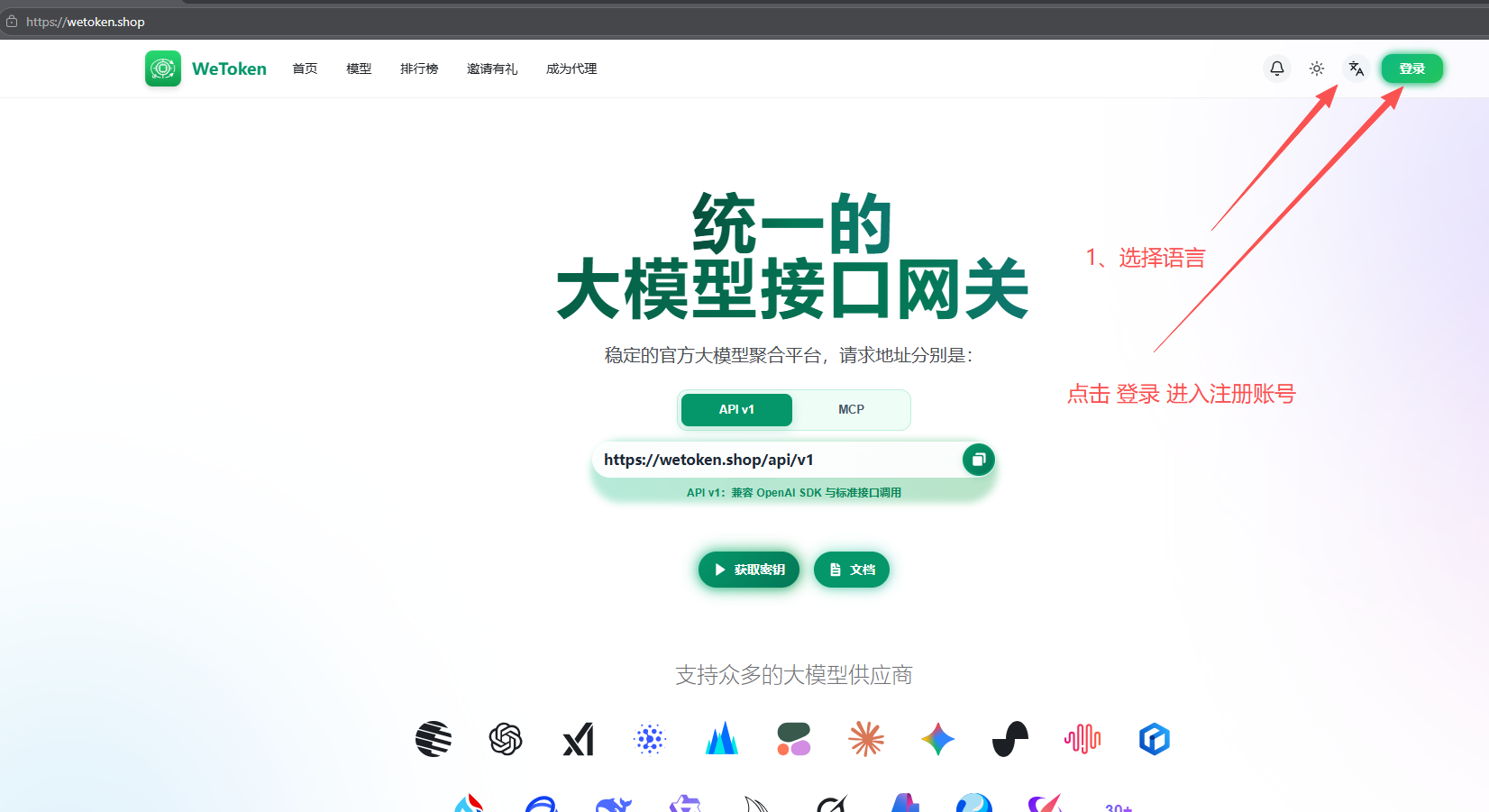
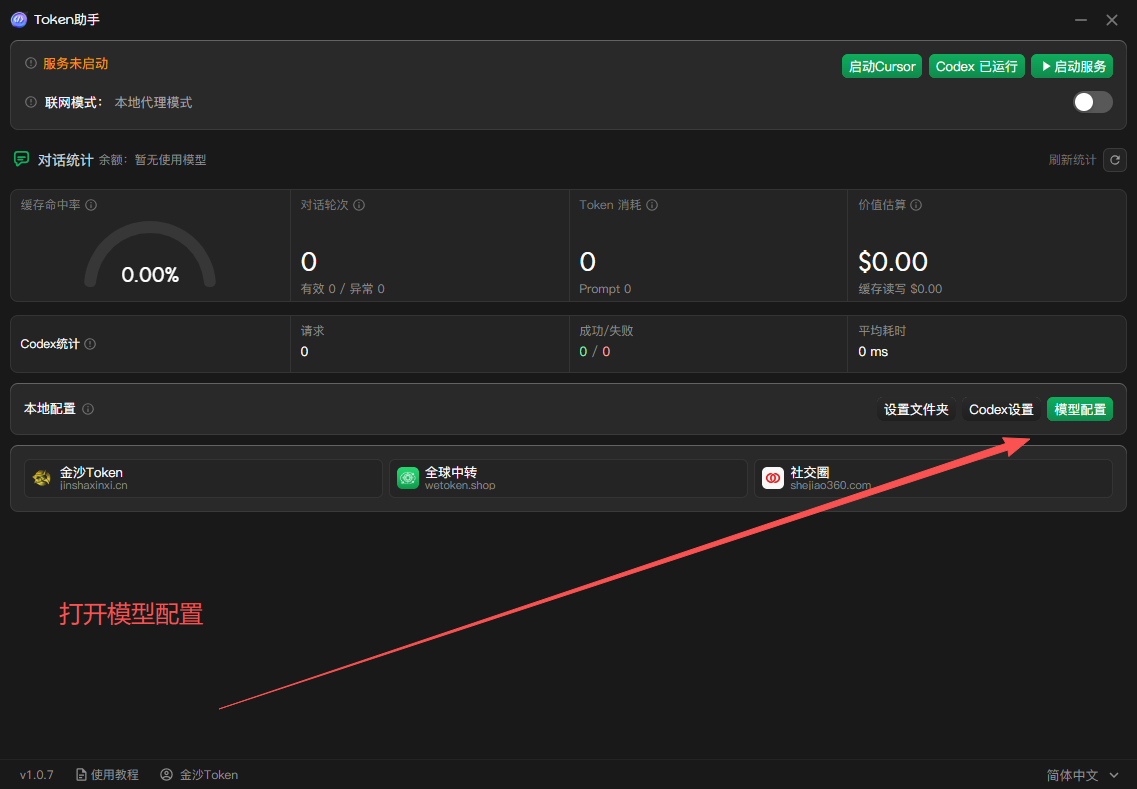
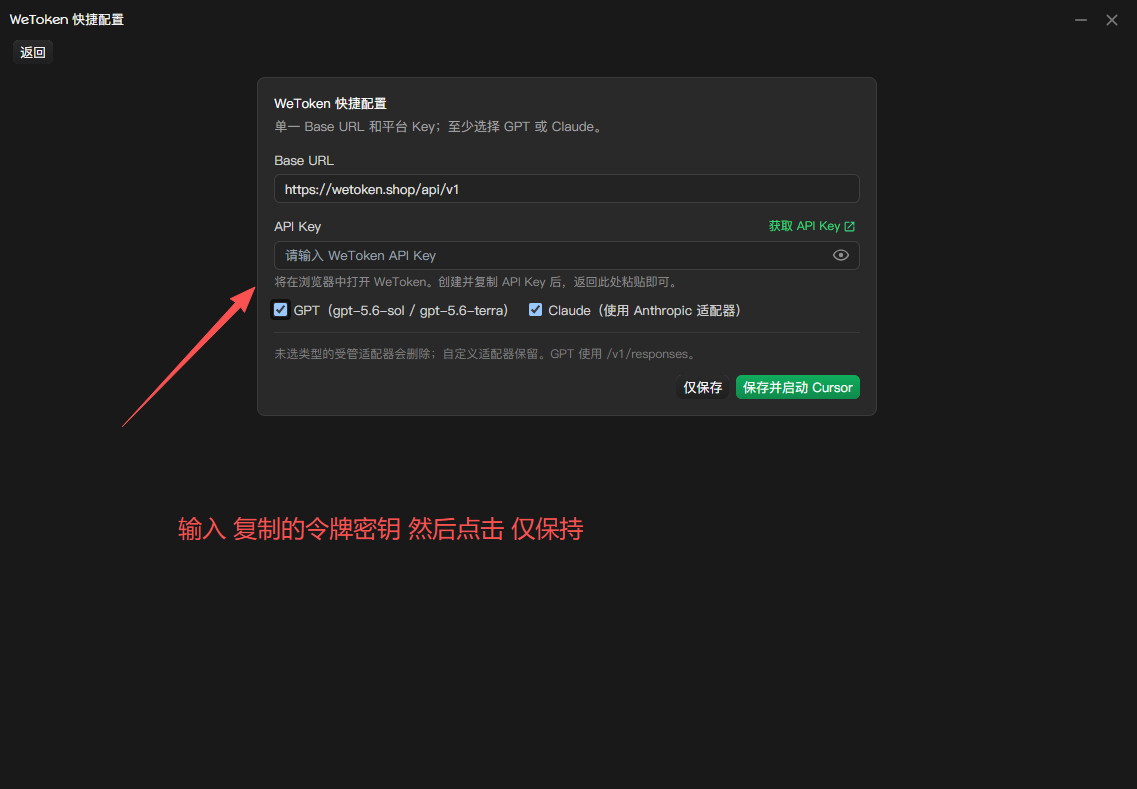
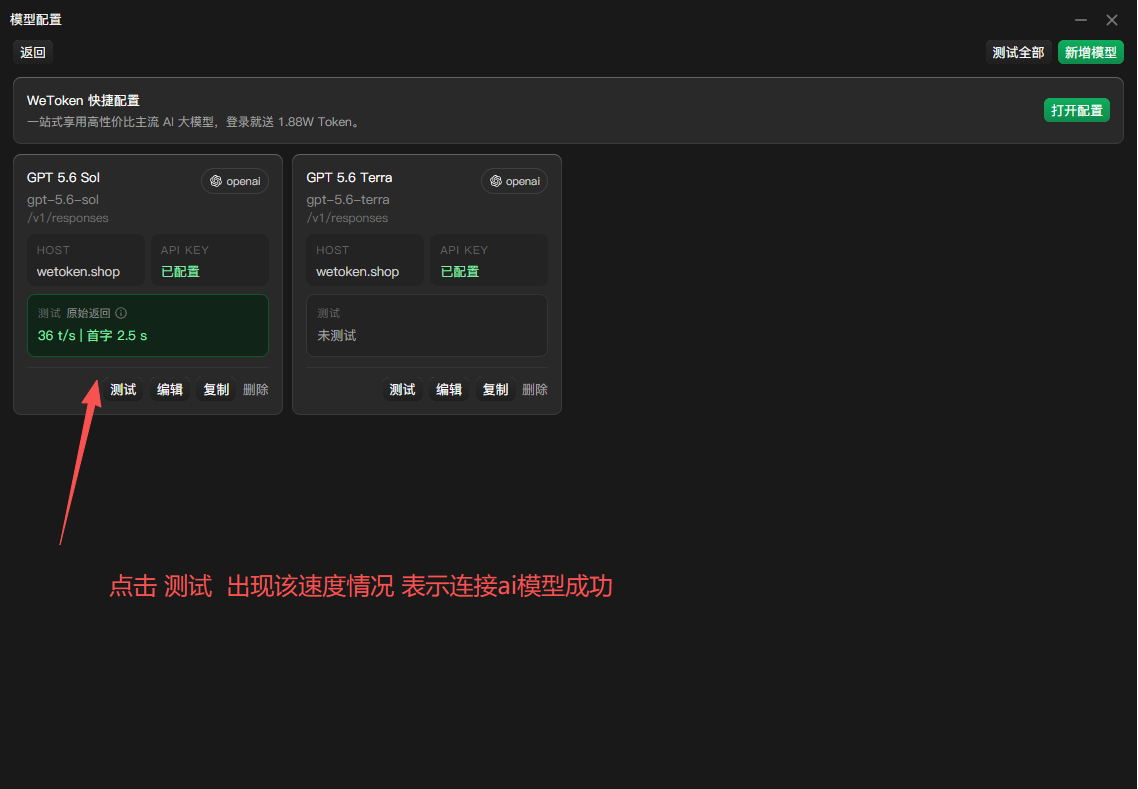
2、没有chatgpt账号,可以通过注册wetoken账号获取秘钥后,下载token助手进行配置安装